


2026년 11월 15일 직접 실행 · Windows 11(한국어) · Windows PowerShell 5.1 · 공식 설치 명령으로 받은 Claude Code 2.1.325 · 첫 페이지는 이미 로그인된 Claude Code 2.1.322 · 설치 방법과 오류 설명은 code.claude.com 공식 문서, 요금은 claude.com 가격 페이지(11월 15일 확인) 기준
영상에서 말씀드린 윈도 설치 오류 → 해결 대조표는 아래 '오류 → 해결 대조표' 절에 있어요. 설치부터 첫 페이지까지 순서는 '설치 순서 체크리스트' 절에 정리했습니다.

클로드 코드는 설치 명령이 한 줄입니다. 그런데 처음 깔아 보면 그 한 줄 앞뒤에서 자꾸 멈춥니다. 그래서 제 PC에 원래 깔려 있던 클로드 코드는 건드리지 않고, 빈 사용자 폴더를 따로 잡아 그 안에 처음부터 깔면서 막힌 곳을 막힌 순서대로 기록했습니다. 이 글의 오류 화면은 전부 그때 실제로 뜬 그대로이고, 녹화를 같은 글꼴 · 색으로 다시 그렸을 뿐 글자는 고치지 않았어요.
실험은 어떻게 했나요?
새 윈도 사용자와 같은 조건을 만들었습니다. 사용자 폴더(USERPROFILE)를 빈 폴더 C:\lab\ccinstall\fresh로 바꾸고, PATH에는 윈도 기본 폴더만 남겨 Node · Git도 잡히지 않는 창을 띄웠어요. 이 상태에서 공식 문서의 설치 명령을 그대로 넣었고, 끝난 뒤 원래 사용자 PATH(HKCU)가 그대로인지도 확인했습니다.
로그인은 계정 정보가 화면에 나와서 새 폴더에서는 하지 않았고, 첫 페이지 만들기는 원래 로그인돼 있던 클로드 코드로 빈 폴더에서 이어서 했습니다. 걸린 시간은 첫 잘못된 명령(16:44:37)부터 페이지 완성(16:47:36)까지 2분 59초, 로그인 시간은 빠져 있어요.
| 단계 | 실제 결과 |
|---|---|
| 설치(Enter → 완료) | 10.8초, Claude Code 2.1.325 |
| 막힌 횟수 | 4번(창 잘못 염 · claude 인식 안 됨 · 로그인 · 폴더 신뢰) |
| 첫 페이지(보내기 → 완성) | 44초, 허락 창 1번 |
| 전체 | 로그인 빼고 약 3분 |
설치 명령이 안 먹을 때는 무엇을 봐야 하나요?
줄 맨 앞에 PS가 붙어 있는지 먼저 보세요. 공식 문서의 설치 명령은 두 개이고, 창이 어느 쪽이냐에 따라 골라야 합니다. PowerShell이면 프롬프트가 PS C:\Users\이름>, 명령 프롬프트(CMD)면 PS 없이 C:\Users\이름>으로 시작해요.
- PowerShell:
irm https://claude.ai/install.ps1 | iex - 명령 프롬프트(CMD):
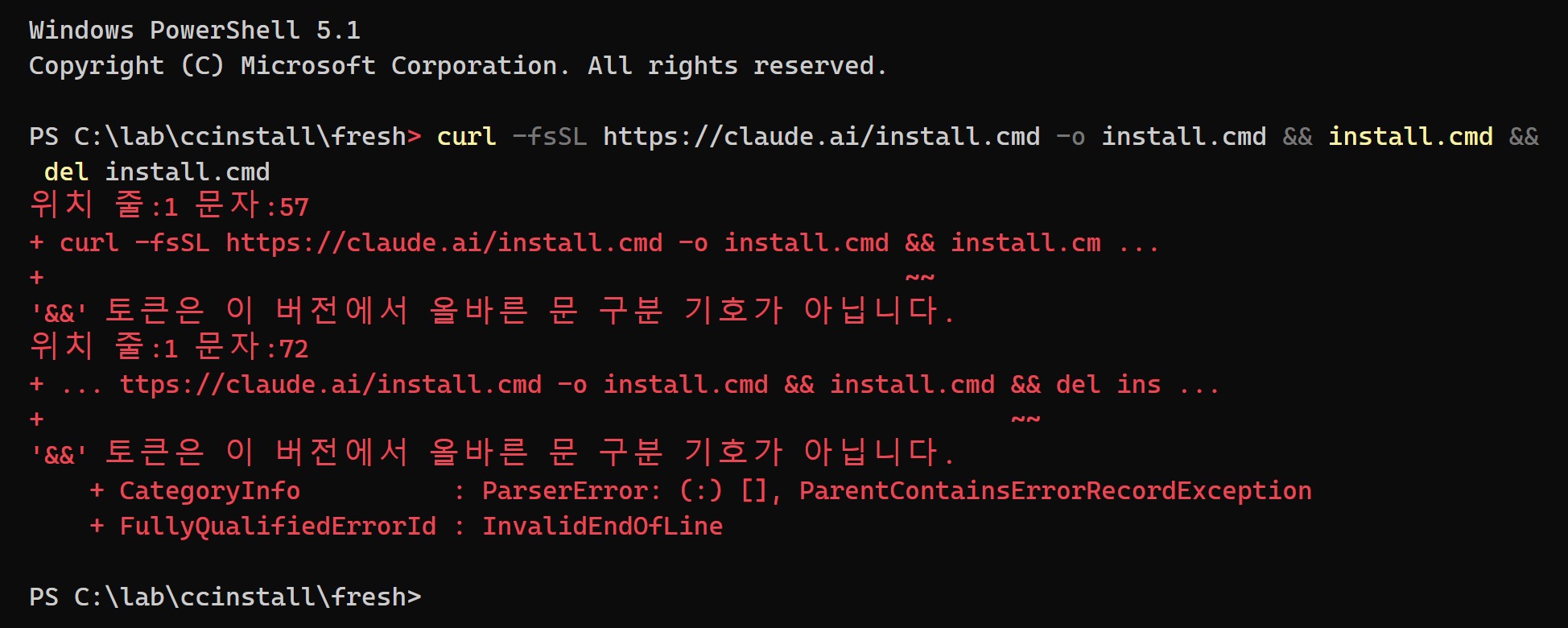
curl -fsSL https://claude.ai/install.cmd -o install.cmd && install.cmd && del install.cmd
둘을 바꿔 넣으면 바로 오류가 납니다. CMD에 PowerShell 명령을 넣으면 위 그림처럼 'irm'은(는) 내부 또는 외부 명령, … 배치 파일이 아닙니다.가, PowerShell에 CMD 명령을 넣으면 아래처럼 '&&' 토큰은 이 버전에서 올바른 문 구분 기호가 아닙니다.가 떴어요. 공식 문서에는 영어('irm' is not recognized …, The token '&&' is not a valid statement separator)로 적혀 있으니, 검색할 때는 영어 문장으로 찾는 게 빠릅니다.
설치됐다는데 왜 claude가 인식되지 않나요?
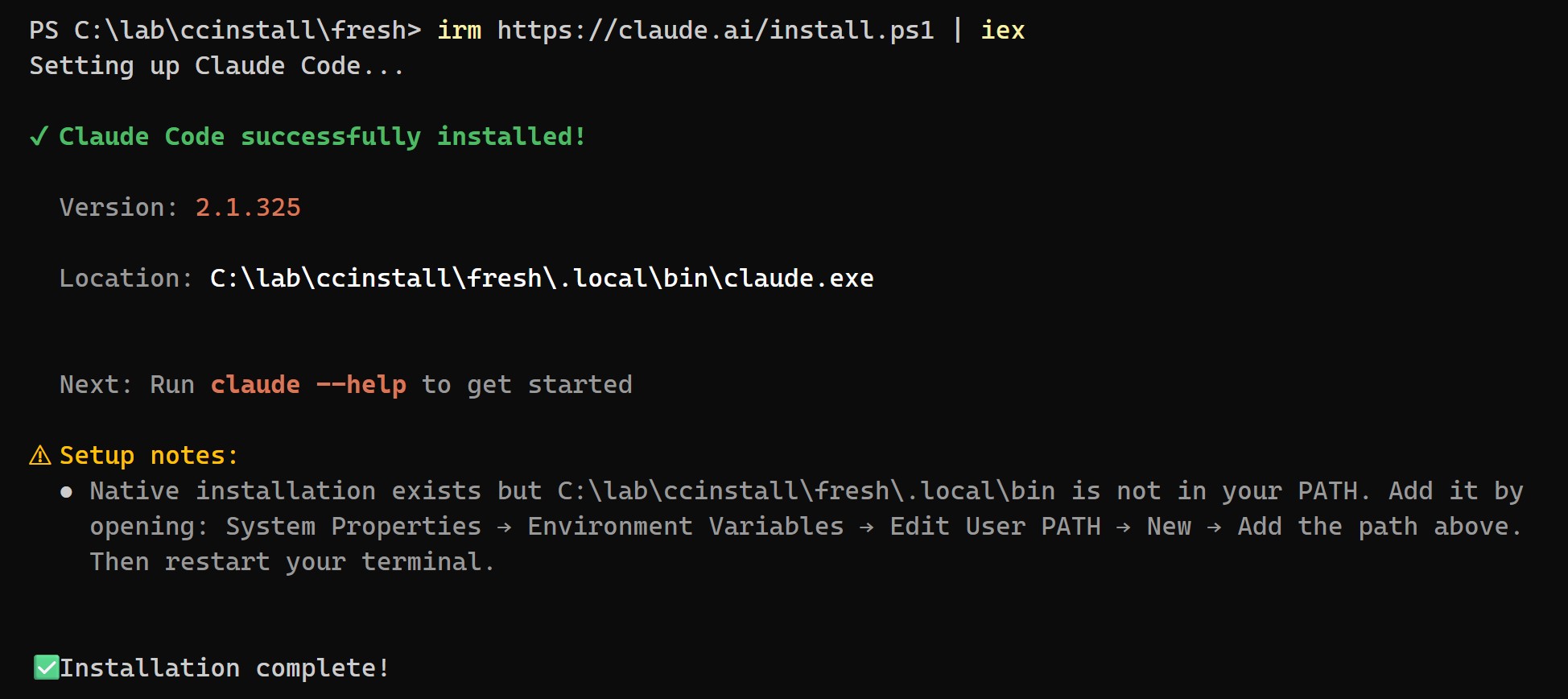
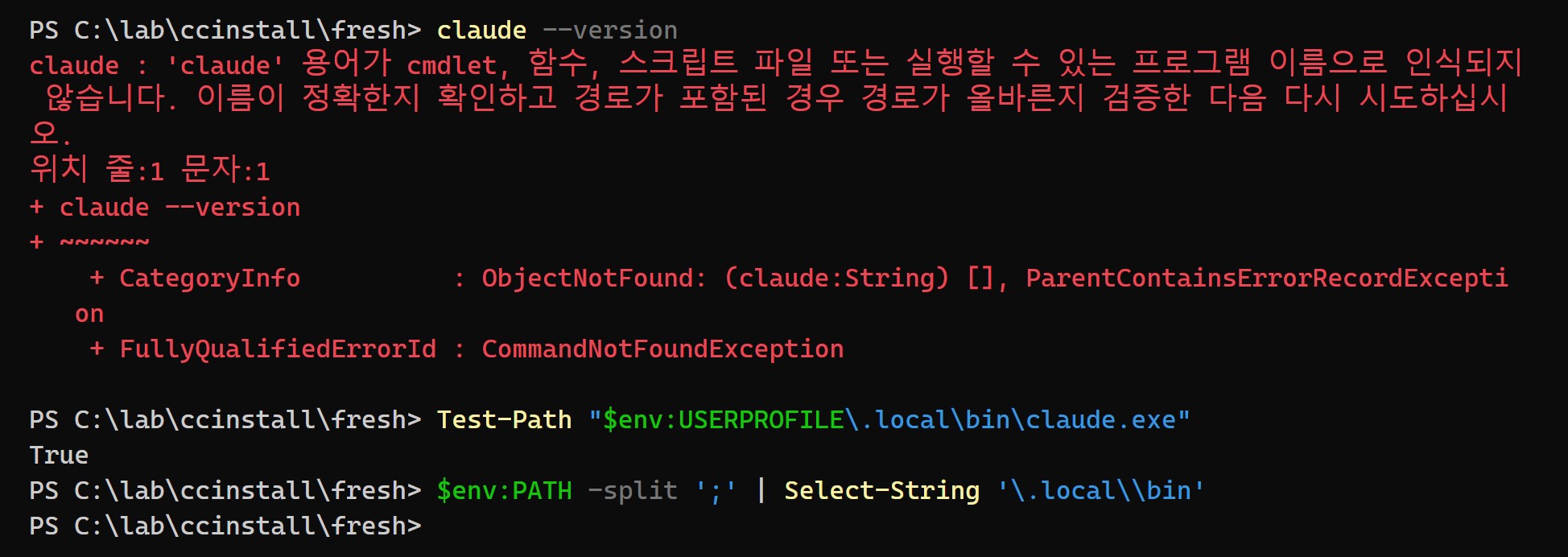
설치 폴더가 PATH에 없어서입니다. PowerShell에 맞는 명령을 넣으니 진행 표시 없이 조용하다가 10.8초 만에 Claude Code successfully installed!와 Installation complete!가 떴어요. 그런데 바로 claude --version을 치자 'claude' 용어가 cmdlet, 함수, 스크립트 파일 또는 실행할 수 있는 프로그램 이름으로 인식되지 않습니다.가 나왔고, 문서대로 창을 새로 열어도 똑같았습니다.
다시 보니 초록 글씨 사이에 노란 Setup notes가 이미 있었어요. Native installation exists but C:\…\.local\bin is not in your PATH. — 설치기가 PATH 문제를 알려 주기만 하고 직접 고치지는 않는다는 게 공식 문서(Verify your PATH)에도 적혀 있습니다.
PATH는 윈도가 명령어를 찾으러 가는 폴더 목록입니다. claude.exe는 %USERPROFILE%\.local\bin에 있는데 그 폴더가 목록에 없으니 못 찾는 거죠. 확인은 두 줄이면 됩니다.
Test-Path "$env:USERPROFILE\.local\bin\claude.exe"
$env:PATH -split ';' | Select-String '\.local\\bin'
첫 줄이 True면 파일은 있고, 둘째 줄에 아무것도 안 나오면 PATH에 빠진 겁니다. 제 화면도 정확히 그랬어요.
PATH는 어떻게 넣나요?
공식 문서의 PowerShell 두 줄을 붙여 넣고 터미널을 다시 시작하면 됩니다.
$currentPath = [Environment]::GetEnvironmentVariable('PATH', 'User')
[Environment]::SetEnvironmentVariable('PATH', "$currentPath;$env:USERPROFILE\.local\bin", 'User')
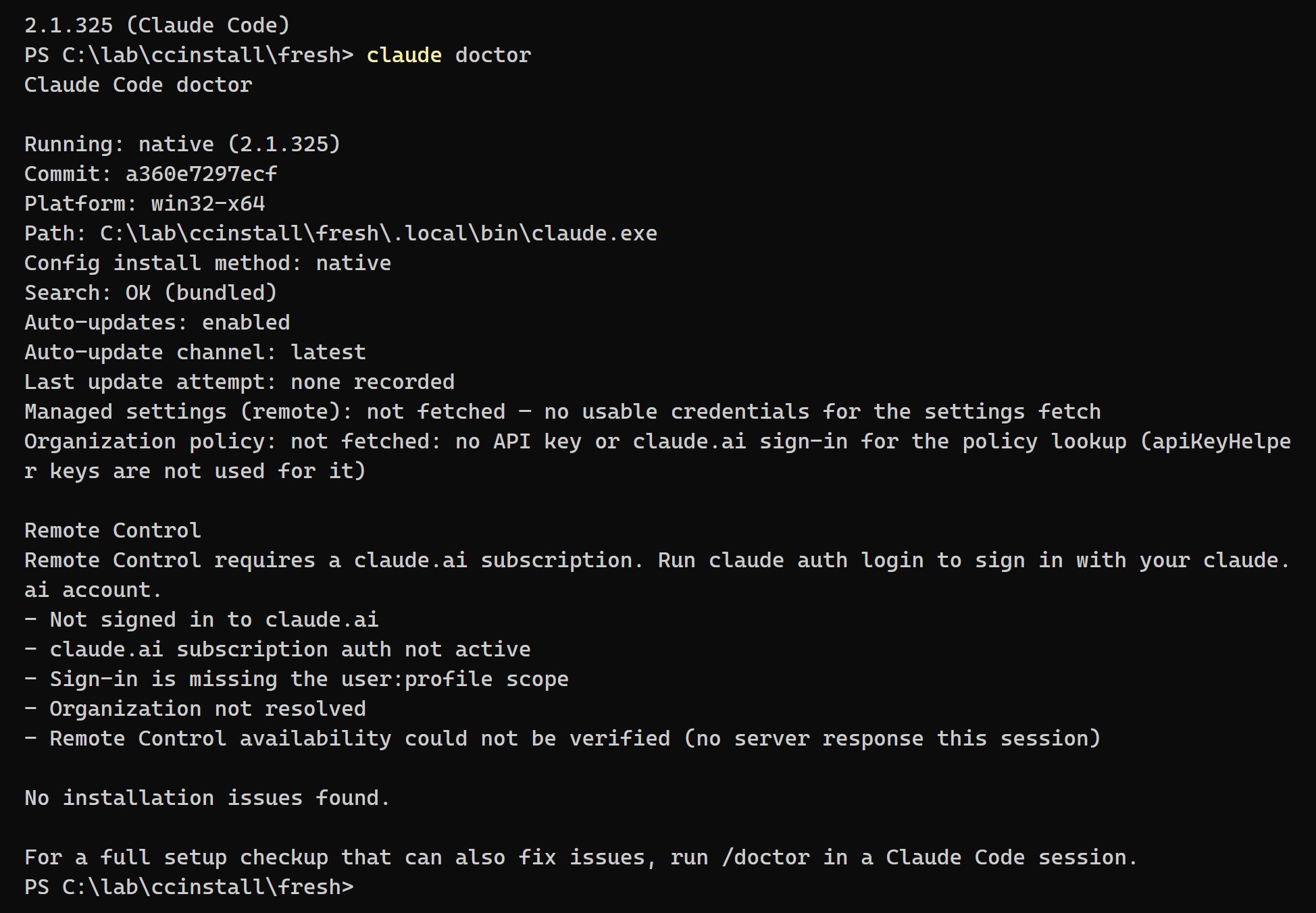
저는 실험 중 원래 사용자 PATH를 바꾸지 않으려고 이 두 줄 대신 '설치 폴더가 PATH에 든 새 창'을 띄워 같은 상태를 만들었습니다. 그 창에서는 claude --version이 바로 2.1.325 (Claude Code)를 보여 줬고, claude doctor도 No installation issues found.라고 했어요. Git이 PATH에 없는 창이었는데도 문제는 없다고 나왔습니다. 공식 문서도 Git for Windows는 선택이고, 없으면 PowerShell로 명령을 돌린다고 설명합니다(있으면 Git Bash 사용).
무료 요금제로도 쓸 수 있나요?
아니요. 처음 claude를 실행하면 글자 색 테마를 고른 뒤 로그인 방법 세 가지가 나오는데, 공식 문서는 Pro · Max · Ultra · Team · Enterprise · Console 계정이 필요하고 무료 claude.ai 요금제로는 클로드 코드를 쓸 수 없다고 적고 있습니다. 1번이 구독 계정, 2번이 API 사용량만큼 내는 Console 계정, 3번이 Bedrock 같은 외부 플랫폼이에요.
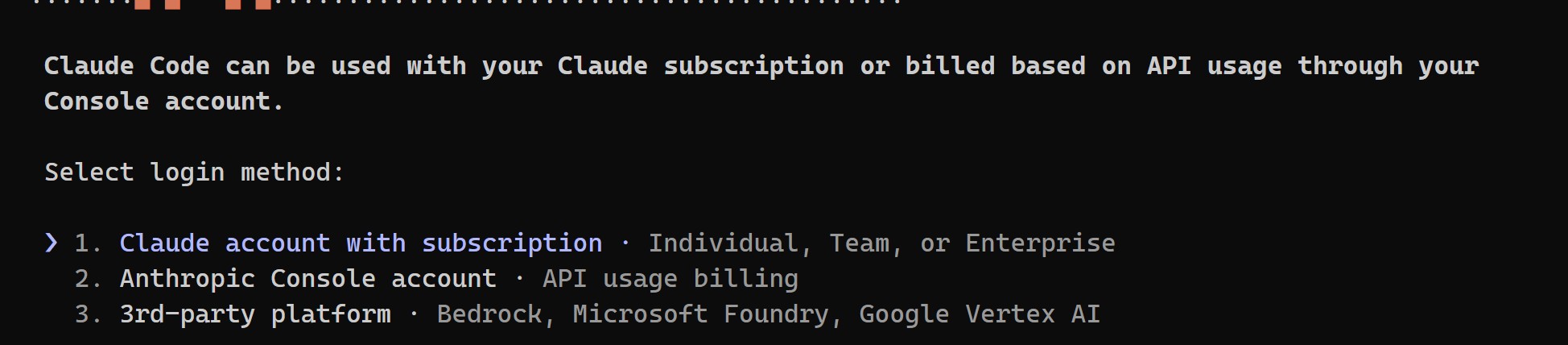
| 요금제 | 월 요금(세금 별도) | Claude Code |
|---|---|---|
| Free | $0 | 없음 |
| Pro | $20(1년 결제 시 월 $17, $200 선결제) | 포함 |
| Max | $100 | 포함 |
| Ultra | $200 | 포함 |
11월 15일 claude.com 가격 페이지 기준이고 바뀔 수 있습니다. 저는 무료 계정이 없어 무료 계정으로 막히는 화면은 직접 찍지 못했고, 위 내용은 공식 문서와 가격 페이지로 확인했어요. 터미널이 부담되면 데스크톱 앱으로도 클로드 코드를 쓸 수 있다고 공식 문서에 나와 있습니다.
첫 질문과 허락 창에서는 무엇을 누르나요?
폴더 신뢰 화면에서는 아래 화살표로 Yes, I trust this folder를 고르고 Enter를 누르세요. 빈 폴더에서 클로드를 켜면 이 폴더를 믿는지 먼저 묻는데, 기본 선택이 No, exit에 가 있습니다. 그냥 Enter를 치면 그대로 꺼져요.
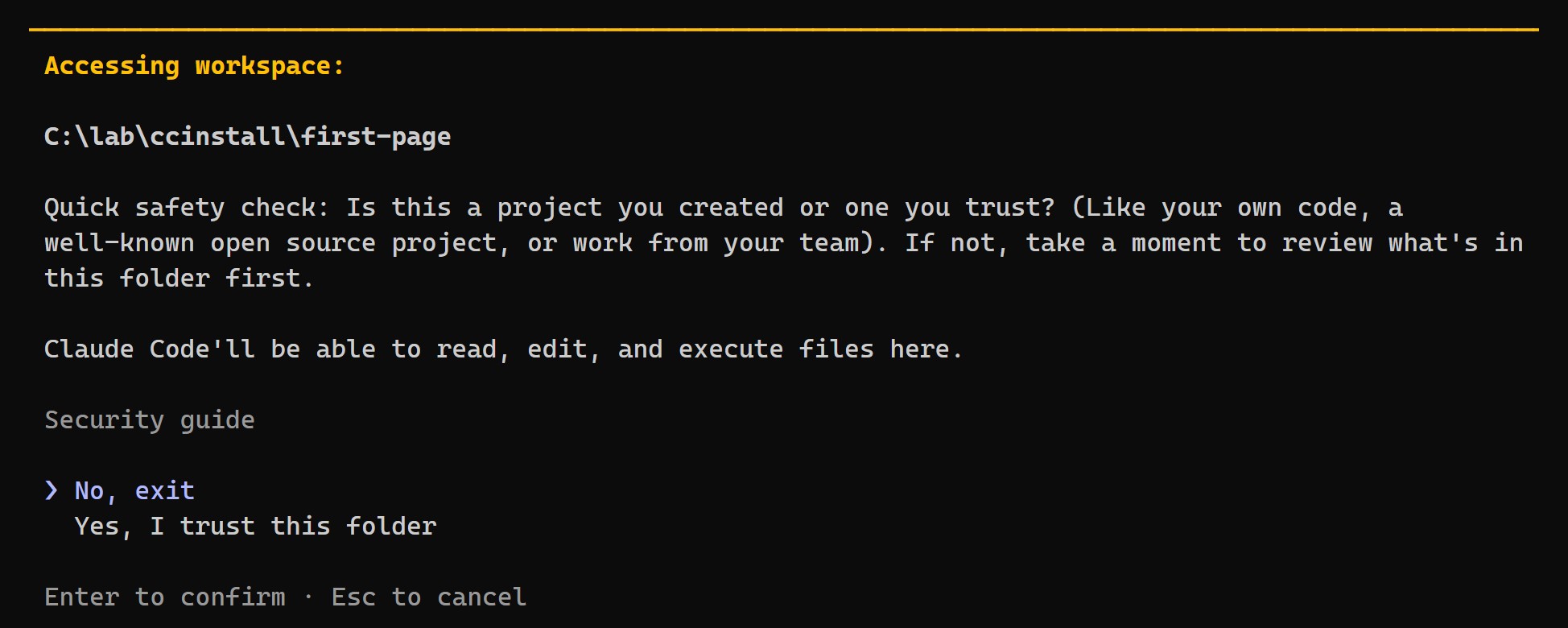
그다음 한 줄만 보냈습니다. 할 일 목록 웹 페이지 만들어 줘. index.html 파일 하나로. 33초쯤 뒤 Do you want to create index.html? 허락 창이 떴어요. 1번은 이번 한 번만 허락, 2번은 이번 세션 동안 파일 수정과 흔한 파일 명령을 자동 허락, 3번은 거절입니다. 처음에는 1번으로 하나씩 보면서 무엇을 바꾸는지 익히는 걸 추천해요.
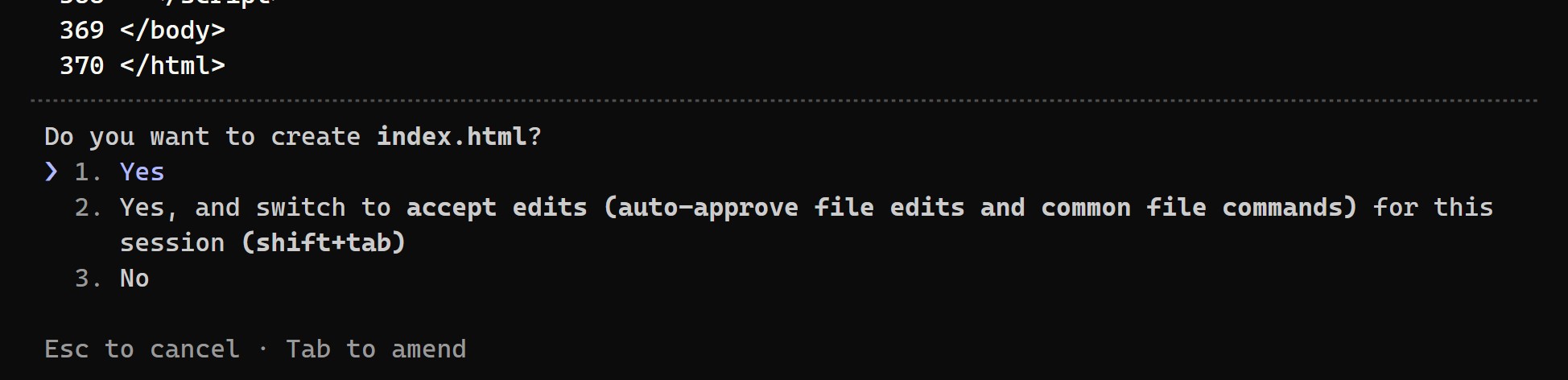
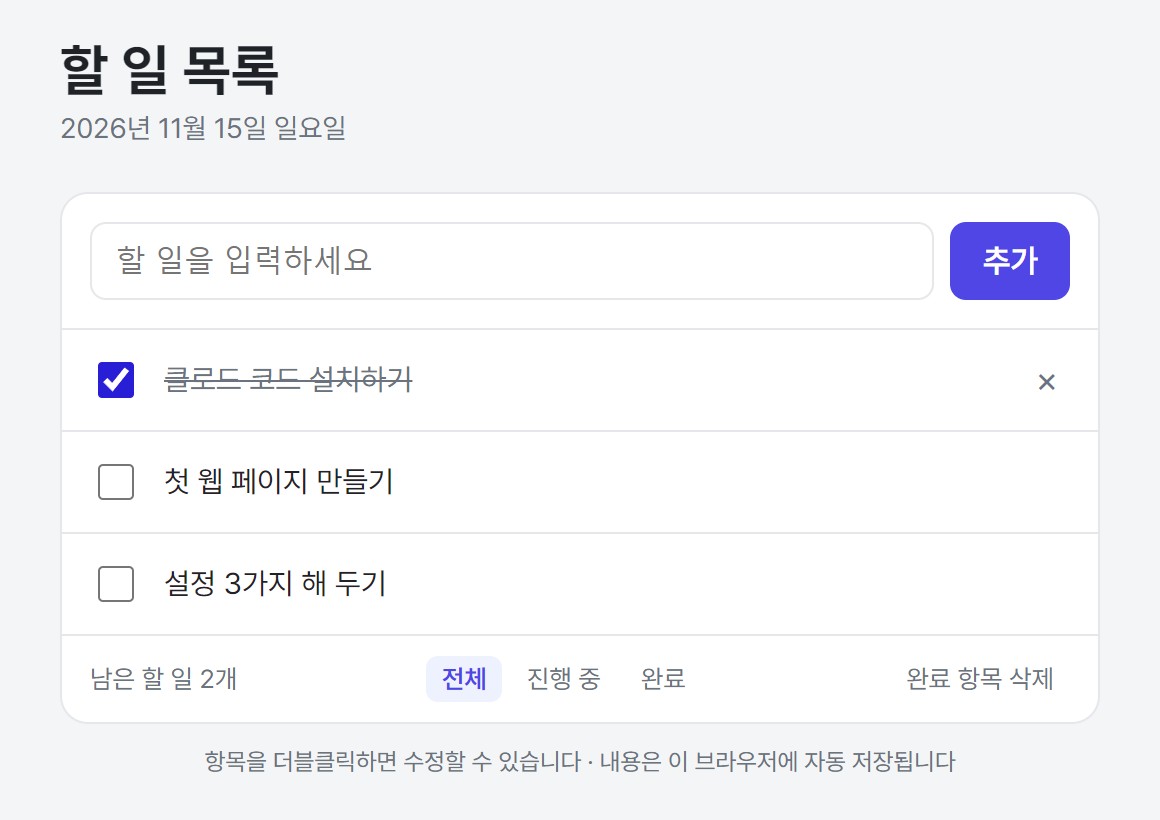
1번을 누르고 보낸 지 44초 만에 끝났습니다. 파일을 브라우저로 여니 할 일 목록이 바로 떴고, 할 일을 넣고 체크하면 줄이 그어졌어요.
오류 → 해결 대조표
제가 실제로 본 메시지 그대로입니다(한국어 윈도 · PowerShell 5.1). 영어 윈도에서는 오른쪽 영어 문장으로 뜹니다.
| 언제 | 실제로 뜬 메시지 | 영어 윈도 · 공식 문서 문구 | 원인 | 넘긴 방법 |
|---|---|---|---|---|
| CMD에 설치 명령 | 'irm'은(는) 내부 또는 외부 명령, 실행할 수 있는 프로그램, 또는 배치 파일이 아닙니다. |
'irm' is not recognized as an internal or external command |
CMD에 PowerShell 명령 | PowerShell을 열어 irm https://claude.ai/install.ps1 | iex, 또는 CMD용 명령 |
| PowerShell에 설치 명령 | '&&' 토큰은 이 버전에서 올바른 문 구분 기호가 아닙니다. |
The token '&&' is not a valid statement separator |
PowerShell에 CMD 명령 | irm https://claude.ai/install.ps1 | iex |
| 설치 직후 | claude : 'claude' 용어가 cmdlet, 함수, 스크립트 파일 또는 실행할 수 있는 프로그램 이름으로 인식되지 않습니다. |
claude : The term 'claude' is not recognized as the name of a cmdlet |
설치 폴더가 PATH에 없음(설치 화면 'Setup notes'에 이미 경고) | 확인 두 줄 → 문서의 PATH 두 줄 → 터미널 다시 시작 → claude --version |
| 새 창에서도 | 위와 같음 | 위와 같음 | 아직 PATH에 안 넣음 | 위와 같음 |
| 첫 실행 | Select login method: 1 · 2 · 3 |
같음 | 무료 요금제는 Claude Code 없음 | Pro 이상 구독(1번) 또는 Console(2번) |
| 빈 폴더에서 첫 실행 | ❯ No, exit / Yes, I trust this folder |
같음 | 기본 선택이 No | ↓로 Yes 고르고 Enter |
| 첫 파일 만들 때 | Do you want to create index.html? 1 · 2 · 3 |
같음 | 기본 권한 모드는 파일마다 허락 | 처음엔 1번(이번 한 번만) |
설치 순서 체크리스트
- 시작 메뉴에서 PowerShell을 열고, 줄 맨 앞에
PS가 있는지 본다. irm https://claude.ai/install.ps1 | iex를 넣고 기다린다(진행 표시 없음, 제 PC는 10.8초).- 초록 글씨 사이에 노란
Setup notes가 있는지 읽는다. - 새 창을 열고
claude --version— 버전 번호가 나오면 6번으로. - 인식 안 되면 확인 두 줄 → 공식 문서 PATH 두 줄 → 터미널 다시 시작 → 4번.
- 작업할 빈 폴더에서
claude→ 테마 고르기 → 로그인(Pro 이상 또는 Console). - 폴더 신뢰 화면에서 ↓로 Yes, Enter.
- 한 줄 보내기 → 허락 창은 처음엔 1번.
주의할 점은 무엇인가요?
- 설치는 공식 명령(
claude.ai/install.ps1·install.cmd, 또는winget install Anthropic.ClaudeCode)으로만 하세요. 남이 올린 설치 파일 · 스크립트는 쓰지 않는 게 안전합니다. WinGet 설치는 자동 업데이트가 안 된다고 문서에 나와 있어요. - 관리자 권한은 필요 없습니다(공식 문서). 실행 정책을 통째로 푸는 식의 방법은 이 설치에는 필요 없었어요. 공식 문서도 PowerShell 설치 명령은 내려받은 글을 바로 실행하므로 실행 정책의 영향을 받지 않는다고 설명합니다.
- 요구 사항: Windows 10 1809 이상, RAM 4GB 이상, x64 또는 ARM64, 인터넷 연결(공식 문서).
- 요금 · 메뉴는 바뀔 수 있으니 깔기 전에 가격 페이지와 공식 문서를 한 번 더 보세요.
한 번에 정리
- 설치 명령이 안 먹으면 창부터:
PS가 보이면 PowerShell 명령, 없으면 CMD 명령. - 설치는 11초면 끝나도, 노란
Setup notes를 놓치면claude가 인식되지 않는다 — 원인은 PATH. - 무료 요금제에는 클로드 코드가 없다(Pro 월 $20부터, 11월 15일 기준).
- 폴더 신뢰 기본 선택은
No, exit— ↓로 Yes. 허락 창은 처음엔 1번.
출처
- Claude Code 공식 문서 — Advanced setup(설치 · 요구 사항 · 로그인): https://code.claude.com/docs/en/setup
- Claude Code 공식 문서 — Troubleshoot installation and login(Verify your PATH · Wrong install command on Windows): https://code.claude.com/docs/en/troubleshoot-install
- Claude 가격 페이지: https://claude.com/pricing
- 영상: AItoZ 유튜브 '클로드 코드 처음 깔면 여기서 막힙니다 (윈도우 설치, 막힌 4곳 직접 넘김)'